

Buscar en el Centro de Ayuda
Empiece a escribir en el cuadro de texto para obtener resultados de búsqueda inmediatos.
-
Novedades
-
-
- Novedades TPV versión 4.2302 (Febrero 2023)
- Novedades TPV versión 4.2304 (Abril 2023)
- Novedades TPV versión 4.11.4405.18651 (Enero 2012)
- Novedades TPV versión 4.11.4834 (Abril 2013)
- Novedades TPV versión 4.11.5135 (Enero 2014)
- Novedades TPV versión 4.11.5214 (Abril 2014)
- Novedades TPV versión 2.11.3692.31827
- Novedades TPV versión 4.11.1701 (Enero 2017)
- Novedades TPV versión 4.11.1804 (Abril 2018)
- Novedades TPV versión 2.11.3463.19228
- Novedades TPV versión 2.11.3569.21216
- Novedades TPV versión 4.11.4637 (Septiembre 2012)
- Novedades TPV versión 4.11.5606 (Mayo 2015)
- Novedades TPV versión 4.11.5249 (Junio 2014)
- Novedades TPV versión 4.11.4665 (Octubre 2012)
- Novedades TPV versión 4.11.5015 (Septiembre 2013)
- Novedades TPV versión 4.11.1705 (Julio 2017)
- Novedades TPV versión 4.11.1905 (Mayo 2019)
- Mostrar todos los artículos ( 3 ) Colapsar Artículos
-
- Novedades versión 5.0.2004 (Abril 2020)
- Novedades versión 5.0.2001 (Enero 2020)
- Novedades versión 5.0.2002 (Febrero 2020)
- Novedades versión 5.0.2012 (Diciembre 2020)
- Novedades versión 5.0.2003 (Marzo 2020)
- Novedades versión 5.0.2005 (Mayo 2020)
- Novedades versión 5.0.2010 (Octubre 2020)
- Novedades versión 5.0.2011 (Noviembre 2020)
-
- Novedades versión 5.0.2201 (Enero 2022)
- Novedades versión 5.0.2204 (Abril 2022)
- Novedades versión 5.0.2212 (Diciembre 2022)
- Novedades versión 5.0.2202 (Febrero 2022)
- Novedades versión 5.0.2203 (Marzo 2022)
- Novedades versión 5.0.2206 (Junio 2022)
- Novedades versión 5.0.2211 (Noviembre 2022)
- Novedades versión 5.0.2209 (Septiembre 2022)
- Novedades versión 5.0.2210 (Octubre 2022)
-
- Vídeo de la configuración de la seguridad
- Vídeo del diseño de listados
- Vídeo de la gestión de archivos de servidor
- Vídeo de autofiltros
- Fabricación (Demostración en versión 4)
- Vídeo del generador de expresiones
- Vídeo de incorporación de archivos
- Vídeo de incorporación de imágenes
- Vídeo de importación de datos V4
- Vídeo de envío de facturas por e-mail
- Formación de partes de trabajo
- Formación de proyectos y contratos de mantenimiento
- Formación de calendarios laborales
- Vídeo de traspaso de cartera
- Vídeo de trazabilidad
-
-
Introducción
-
Ventas
- Prioridad de precios de venta
- Grupos de tarifas
- Clientes potenciales
- Anticipos de clientes
- Consulta de riesgo del cliente
- Certificaciones
- Factura proforma
- Entregas de artículos
- Tarifas de transporte
-
- Ofertas a clientes detalladas y agrupadas
- Pedidos de clientes detallados y agrupados
- Pedidos pendientes de entregar agrupados
- Situaciones de cierre pedidos de clientes
- Albaranes de venta detallados y agrupados
- Informe de facturas a clientes
- Informe de ventas de punto verde
- Análisis del beneficio de las ventas agrupadas
- Comparativa de ventas acumuladas por periodos y años
- Comparativa de ventas de artículos por periodos y años
- Comparativa de ventas del mes y año con el año anterior
- Comparativa facturación de ventas agrupadas por mes/año
- Histórico de clientes detallado
- Histórico de clientes resumido
- Histórico de clientes resumido por artículo
- Histórico económico de clientes detallado
- Informe ABC de la facturación de clientes
- Informe control de riesgo de clientes
- Informe control de riesgo de clientes para aseguradoras
- Objetivos de ventas de los clientes
- Políticas comerciales y tarifas de clientes
- Análisis de las ventas agrupadas
- Mostrar todos los artículos ( 7 ) Colapsar Artículos
-
Compras
-
- Albaranes de compra detallados y agrupados
- Análisis de las compras agrupadas
- Comparativa de compras acumuladas por periodos y años
- Comparativa de compras del mes y año con el año anterior
- Comparativa facturación de compras agrupadas por mes/año
- Histórico de proveedores detallado
- Histórico de proveedores resumido
- Histórico de proveedores resumido por artículo
- Histórico económico de proveedores detallado
- Informe ABC de la facturación de proveedores
- Informe de facturas de proveedores
- Ofertas de proveedores detalladas y agrupadas
- Pedidos a proveedores detallados y agrupados
- Pedidos pendientes de recibir agrupados
- Situaciones de cierre pedidos a proveedores
- Tarifas de proveedores
- Mostrar todos los artículos ( 1 ) Colapsar Artículos
-
-
Documentos
-
Administración
-
Tesorería
-
Comercial
-
Almacenes
- Gestión logística
- Control de ubicaciones
- Lista de materiales
- Trazabilidad de artículos
- Distribución logística
- Entregas de artículos
- Expediciones
- Tarifas de transporte
- Advertencias de stock
- Artículos con cálculo por dimensiones
- Generar códigos de barras
-
- Consulta de stock y costes a una fecha
- Desglose completo de componentes de fabricación
- Disponibilidad de artículos en almacenes
- Entradas no estándar detalladas y agrupadas
- Entradas no estándar resumidas y agrupadas
- Entregas de traspaso entre almacenes detalladas y agrupadas
- Informe ABC de los movimientos de artículos
- Movimientos de artículos mostrando información logística
- Movimientos físicos por artículo
- Movimientos físicos por artículo y precio
- Movimientos físicos y ajustes de almacén/artículo
- Necesidades de artículos en almacenes
- Previsiones de traspaso entre almacenes detalladas y agrupadas
- Reservas y en camino de artículos
- Rotación de artículos
- Salidas no estándar detalladas y agrupadas
- Salidas no estándar resumidas y agrupadas
- Mostrar todos los artículos ( 2 ) Colapsar Artículos
-
Fabricación
-
Servicios
-
Contabilidad
- Contabilización de asientos
- Configuración del módulo contable
- Plan de cuentas contables
- Periodos y ejercicios fiscales
- Diarios y borradores contables
- Extractos contables
- Saldos contables del ejercicio
- Presentación de esquema de cuentas
- Importar plan y esquema de cuentas
- Importación de asientos contables
- Exportación a otras contabilidades
- Grupos contables
- Prioridad de cuentas al contabilizar facturas
- Contabilizar asientos resumen
- Asistente de parametrización contable
- Parámetros de contabilidad
- Mostrar todos los artículos ( 1 ) Colapsar Artículos
-
Calidad
-
Recursos Humanos
-
Puntos de venta
-
Informes e históricos
-
- Entradas no estándar detalladas y agrupadas
- Entradas no estándar resumidas y agrupadas
- Entregas de traspaso entre almacenes detalladas y agrupadas
- Previsiones de traspaso entre almacenes detalladas y agrupadas
- Salidas no estándar detalladas y agrupadas
- Salidas no estándar resumidas y agrupadas
- Desglose completo de componentes de fabricación
- Disponibilidad de artículos en almacenes
- Necesidades de artículos en almacenes
- Consulta de stock y costes a una fecha
- Informe ABC de los movimientos de artículos
- Movimientos de artículos mostrando información logística
- Movimientos físicos por artículo
- Movimientos físicos por artículo y precio
- Movimientos físicos y ajustes de almacén/artículo
- Reservas y en camino de artículos
- Rotación de artículos
- Mostrar todos los artículos ( 2 ) Colapsar Artículos
-
- Ofertas de proveedores detalladas y agrupadas
- Pedidos a proveedores detallados y agrupados
- Pedidos pendientes de recibir agrupados
- Situaciones de cierre pedidos a proveedores
- Albaranes de compra detallados y agrupados
- Informe de facturas de proveedores
- Análisis de las compras agrupadas
- Comparativa de compras acumuladas por periodos y años
- Comparativa de compras del mes y año con el año anterior
- Comparativa facturación de compras agrupadas por mes/año
- Histórico de proveedores detallado
- Histórico de proveedores resumido
- Histórico de proveedores resumido por artículo
- Histórico económico de proveedores detallado
- Informe ABC de la facturación de proveedores
- Tarifas de proveedores
- Mostrar todos los artículos ( 1 ) Colapsar Artículos
-
- Ofertas a clientes detalladas y agrupadas
- Pedidos de clientes detallados y agrupados
- Pedidos pendientes de entregar agrupados
- Situaciones de cierre pedidos de clientes
- Albaranes de venta detallados y agrupados
- Informe de facturas a clientes
- Informe de ventas de punto verde
- Análisis de las ventas agrupadas
- Análisis del beneficio de las ventas agrupadas
- Comparativa de ventas acumuladas por periodos y años
- Comparativa de ventas de artículos por periodos y años
- Comparativa de ventas del mes y año con el año anterior
- Comparativa facturación de ventas agrupadas por mes/año
- Histórico de clientes detallado
- Histórico de clientes resumido
- Histórico de clientes resumido por artículo
- Histórico económico de clientes detallado
- Informe ABC de la facturación de clientes
- Informe control de riesgo de clientes
- Informe control de riesgo de clientes para aseguradoras
- Objetivos de ventas de los clientes
- Políticas comerciales y tarifas de clientes
- Mostrar todos los artículos ( 7 ) Colapsar Artículos
-
-
Herramientas
-
Seguridad
-
Configuración
-
- Configuraciones personalizadas
- Configuraciones de tablas y campos
- Configuración de los filtros de tablas
- Configuración de consultas de tablas
- Personalizar menú
- Diseño de listados
- Formularios de impresión
- Configuración de informes
- Indicadores del panel de control
- Tareas de notificaciones
- Expresiones de sentencias
- Plantillas de Excel
-
Funcionalidad local
-
-
TPV
-
CDP
Imprimir
Diseño de listados
El diseño de listados permite preparar informes a partir de los campos de una tabla. Desde esta pantalla se pueden seleccionar los datos que se mostrarán, definir expresiones, establecer el orden y las agrupaciones, configurar filtros y guardar el diseño para volver a utilizarlo.
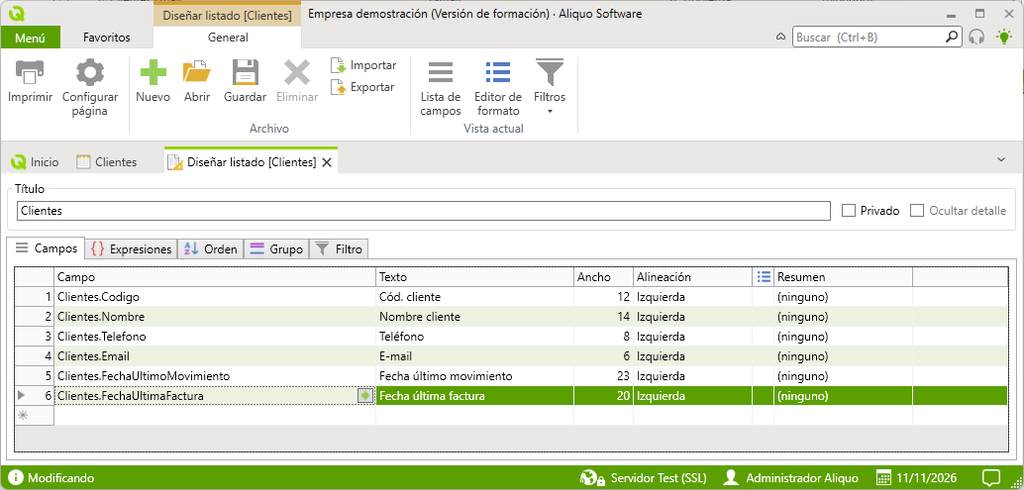
Esta pantalla se encuentra divida en la secciones que se detallan a continuación:
| Sección | Descripción |
|---|---|
| General | Está sección se sitúa en la parte superior y permite indicar el Título que aparecerá en el listado. También incluye las siguientes opciones: - Privado: evita que otros usuarios puedan ver o utilizar este diseño. - Ocultar detalle: se habilita cuando se ha definido al menos una agrupación; al activarla, el listado presenta los grupos sin mostrar el detalle de cada registro. |
| Campos | Se configuran los campos que formarán las columnas se mostrarán y cómo aparecerán, pudiendo configurar: - Campo: campo o expresión que se incluirá en el listado. - Texto: texto que aparecerá como cabecera de la columna en el listado. - Ancho: ancho de la columna. - Alineación: alineación del contenido (izquierda, derecha o centrada). - Formato: formato de presentación, disponible para campos numéricos y de fecha u hora. - Resumen: operación para generar un total del campo, como recuento, recuento distinto, máximo o mínimo. Para campos numéricos también se ofrecen suma y promedio. |
| Expresiones | Permite crear campos de expresión con valores personalizados a partir de fórmulas, cálculos e información procedente de las tablas disponibles. |
| Orden | Permite elegir los campos por los que se ordenarán los registros y su sentido (ascendente o descendente). |
| Grupo | Se configuran los campos utilizados para crear los grupos y sus opciones: - Campo: campo o expresión por el que se agruparán los registros. - Condición: criterio de agrupación que varía según el tipo de dato, pudiendo agrupar los registros por cada valor individual o, en el caso de las fechas y horas, por intervalos temporales como día, semana, mes, etc. - Orden: sentido de ordenación de los grupos (ascendente, descendente u original). - Texto: texto que se mostrará delante del valor de la agrupación. - Cabecera: contenido de la cabecera del grupo (nombre del grupo, nombre por página, separador, espacio o ninguna). - Pie: contenido del pie (resumen, separador, espacio o ninguno). |
| Filtro | Muestra la condición fija del listado, pudiendo editarla a través del generador de expresiones. |
En la barra de herramientas de la pantalla disponemos de diferentes opciones que podemos utilizar:
| Opciones | Descripción |
|---|---|
| Imprimir | Muestra la vista previa del listado utilizando la configuración actual. |
| Configurar página | Permite ajustar la configuración de página del listado (plantilla, tamaño del papel, orientación, márgenes y fuente). |
| Nuevo | Crea un nuevo diseño de listado. |
| Abrir | Permite seleccionar un listado previamente guardado para la tabla actual. |
| Guardar | Guarda los cambios realizados en el diseño actual. |
| Eliminar | Elimina el diseño de listado seleccionado. |
| Importar | Importa un diseño de listado desde un archivo XML. |
| Exportar | Exporta el diseño actual a un archivo XML. |
| Lista de campos | Abre el selector de campos disponibles para la pestaña activa. |
| Editor de formato | Permite configurar el formato numérico o de fecha y hora del campo seleccionado, cuando sea aplicable. |
| Filtros | Muestra un submenú con las siguientes opciones: Usar filtro de vista: activa o desactiva el filtro asociado a la vista de origen. Editar filtro del listado: abre el editor para modificar la condición fija del listado. Editar filtro de la vista: abre el editor para modificar la condición de la vista de origen. Vaciar filtros: elimina tanto el filtro fijo del listado como el filtro aplicado a la vista. |
Tabla de contenidos