
Si no encuentras lo que estás buscando, puedes contactar con nosotros.
Gestión de archivos de servidor
A través de esta opción podremos explorar los archivos de servidor necesarios para el funcionamiento y configuración de la aplicación, tales como formularios de impresión, informes, certificados, copias de seguridad, plugins, etc.
Usando la opción Gestión de archivos de servidor de Menú / Herramientas, accederemos a la pantalla donde podremos trabajar con los archivos almacenados en el servidor.
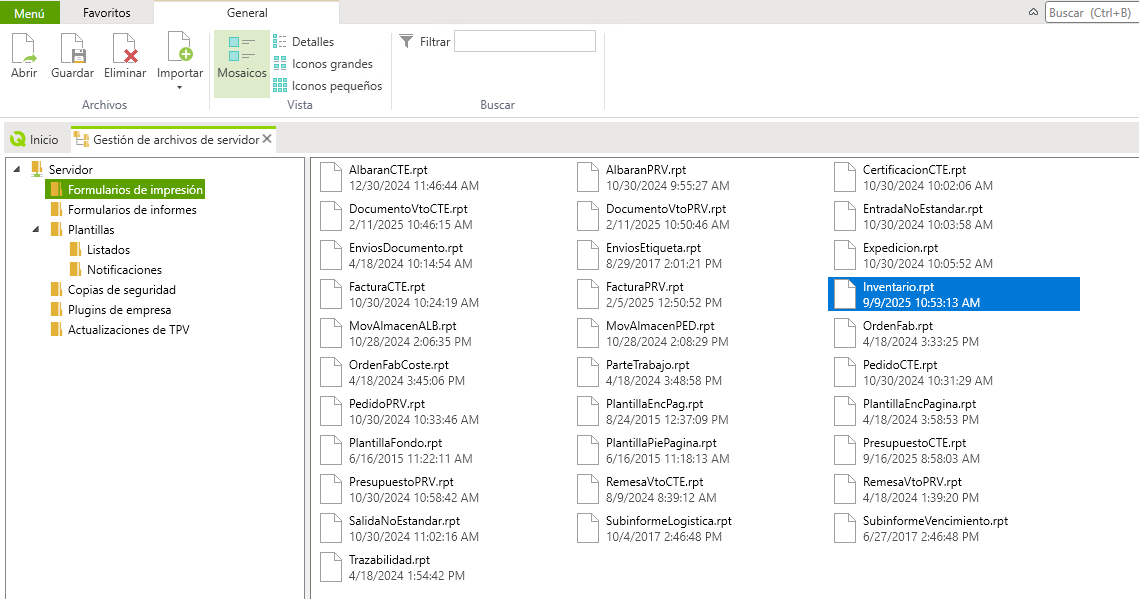
La pantalla de Gestión de archivos de servidor se encuentra divida en 2 partes, en la parte izquierda nos encontramos las diferentes carpetas del servidor y en la parte derecha podremos ver los archivos contenidos en la carpeta seleccionada. A continuación se detallan las diferentes carpetas del servidor:
| Carpetas | Descripción |
|---|---|
| Formularios de impresión | Contiene los archivos de formularios que utilizamos en la aplicación para su impresión, como por ejemplo los formularios de pedido, albarán, factura, etc. |
| Formularios de informes | Contiene los archivos de los informes que se utilizarán en la aplicación. |
| Plantillas | Contiene los archivos que se utilizarán como plantillas para listados o tareas de notificación. |
| Copias de seguridad | Contiene los archivos correspondientes a las copias de seguridad que realiza la aplicación de la base de datos. |
| Plugins de empresa | Contiene los archivos correspondientes a las personalizaciones de funcionalidad local y desarrollos propios de la empresa. |
| Actualizaciones de TPV | Contiene los archivos que se utilizarán para la actualización de los terminales puntos de venta, por ejemplo los formularios de impresión, imágenes, etc., evitando tener que actualizar cada terminal de forma manual. |
La pantalla incorpora una barra de herramientas con diferentes opciones que podemos realizar:
| Opciones | Descripción |
|---|---|
| Abrir | Permite abrir el archivo o archivos seleccionados. |
| Guardar | Permite guardar el archivo o archivos seleccionados en la carpeta indicada. |
| Eliminar | Elimina el archivo o archivos seleccionados. |
| Importar | Permite importar archivos desde el explorador de archivos o incorpora un archivo de imagen desde un dispositivo (escáner o cámara) utilizando la adquisición de imágenes de Windows (WIA). |
| Mosaicos | Cambia el modo de mostrar los archivos, mostrando fichas con el nombre y fecha del archivo. |
| Detalles | Cambia el modo de mostrar los archivos, mostrando una lista con el nombre, fecha y tamaño del archivo. |
| Iconos grandes | Cambia el modo de mostrar los archivos, mostrando un icono grande correspondiente al tipo de archivo y el nombre del mismo. |
| Iconos pequeños | Cambia el modo de mostrar los archivos, mostrando un icono pequeño correspondiente al tipo de archivo y el nombre del mismo. |
| Filtrar | Permite filtrar los archivos que se muestran en la lista, para ello se puede indicar el texto que será utilizado para filtrar sólo los archivos cuyos nombres contengan dicho texto. También se podrá utilizar el * o % como comodines para representar a cero, uno o múltiplos caracteres (por ejemplo: alb*.rpt o alb%.rpt). |
Si queremos incluir algún archivo en cualquiera de las carpetas, primero deberemos seleccionar la carpeta y después usar la opción de Importar. También podremos incluir los archivos arrastrándolos a la pantalla, o copiando archivos, imágenes o textos y usando la opción Pegar (aparece al pulsar con el botón derecho del ratón).